
- Katılım
- 13 Tem 2024
- Mesajlar
- 4
- Beğeniler
- 10
- Konu Yazar
- #1
ShareX [ İndir - Steam(Normal indirmeyi öneririm) - Kaynak Kodu ]
Temelde ekran görüntüsü almaya yarayan fakat daha fazla özelliğe sahip bir uygulama.
Windows 11 Snipping Tool'u kaldırma
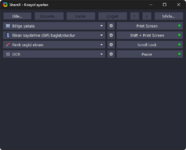
1) Kısayol ayarları
İlk önce uygulamamızın kısayol ayarlarını ayarlayalım.
1.1) Uygulamayı çalıştırdığımızda görev çubuğumuzun sağ altında Sharex logosunu göreceğiz.
1.2)
Sharex logosuna sağ tıklayıp
 Kısayol ayarları... seçiyoruz.
1.3) İstediğiniz özelliklerin kısayollarını ayarlayın.
2) Uygulamalar
2.1) Ekran Yakalama
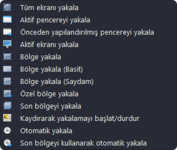
• Tüm ekranı yakala: Tüm ekranın anlık görüntüsünü alır.
• Aktif pencereyi yakala: O anda aktif olarak kullandığınız pencerenin ekran görüntüsünü alır.
• Önceden yapılandırılmış pencereyi yakala: Daha önce ayarladığınız belirli bir uygulamanın ekran görüntüsünü alır.
• Aktif ekranı yakala: Farenin bulunduğu ekranın görüntüsünü alır.
• Bölge yakala: Kalem, yazı yazma, resim ekleme, çıkartma ekleme, silgi, bulanıklaştırma, mozaikleme ve vurgulama gibi araçlarla; dikdörtgen, elips veya serbest çizim şeklinde seçtiğiniz bölgenin ekran görüntüsünü alır.
• Bölge yakala (Basit): Seçtiğiniz bölgenin hızlı ve düzenleme araçları olmadan ekran görüntüsünü alır.
• Bölge yakala (Saydam): Seçtiğiniz bölgenin saydam arka planla ekran görüntüsünü alır.
• Kaydırarak yakalamayı başlat/durdur: Seçtiğiniz alanı aşağı doğru kaydırarak (uzun web sayfaları gibi) ekran görüntüsü alır, tekrar basıldığında durdurur.
• Otomatik yakala: Belirli aralıklarla otomatik olarak ekran görüntüsü alır.
• Son bölgeyi kullanarak otomatik yakala: En son seçilen bölgeyi kullanarak otomatik ekran görüntüsü alır.
2.2) Ekran Kaydetme

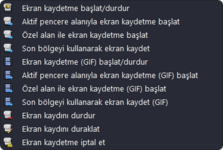
• Ekran kaydetmeyi başlat/durdur: Seçilen bölgeyi kaydeder
• Aktif pencere ile ekran kaydı: Kullanımda olan uygulamayı kaydeder
• Özel alan ile ekran kaydı: Manuel olarak belirlenen alanı kaydeder
• Son bölge ile ekran kaydı: En son seçilen alanı kaydeder
• Ekran kaydetmeyi başlat/durdur (GIF): Seçilen bölgeyi GIF olarak kaydeder
• Aktif pencere ile ekran kaydı (GIF): Kullanımda olan uygulamayı GIF olarak kaydeder
• Özel alan ile ekran kaydı (GIF): Manuel olarak belirlenen alanı GIF olarak kaydeder
• Son bölge ile ekran kaydı (GIF): En son seçilen alanı GIF olarak kaydeder
• Ekran kaydını durdur: Ekran kaydını sonlandırır
• Ekran kaydını duraklat: Ekran kaydını geçici olarak duraklatır
• Ekran kaydını iptal et: Ekran kaydını iptal eder
2.3) Araçlar
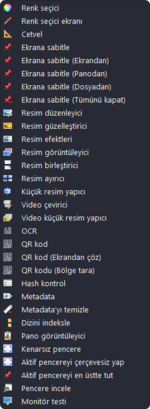
• Renk seçici: İleri seviye renk seçimi için genişletilmiş renk paleti sunar.
• Renk seçici ekranı: Ekrandaki herhangi bir noktanın renk kodunu (HEX, RGB vb.) almanızı sağlar.
• Cetvel: Ekrandaki mesafeleri ve piksel ölçülerini ölçmenizi sağlar.
• Ekrana sabitle: Seçilen görüntüyü ekranın üzerine sabitler.
• Ekrana sabitle (Ekrandan): Doğrudan ekrandan seçilen alanı sabitler.
• Ekrana sabitle (Panodan): Panodaki görseli ekrana sabitler.
• Ekrana sabitle (Dosyadan): Bilgisayardaki bir dosyayı ekrana sabitler.
• Ekrana sabitle (Tümünü kapat): Sabitlenmiş tüm görüntüleri kapatır.
• Resim düzenleyici: Ekran görüntülerini kırpma, yazı ekleme ve işaretleme gibi işlemlerle düzenlemenizi sağlar.
• Resim güzelleştirici: Görsellerin renk, parlaklık ve netliğini otomatik olarak iyileştirir.
• Resim efektleri: Görsellere çeşitli filtre ve efektler uygular.
• Resim görüntüleyici: Ekran görüntülerinizi hızlıca görüntülemenizi sağlar.
• Resim birleştirici: Birden fazla resmi tek bir görselde birleştirir.
• Resim ayırıcı: Tek bir resmi parçalara bölmenizi sağlar.
• Küçük resim yapıcı: Görsellerin küçük önizleme (thumbnail) boyutlarını oluşturur.
• Video çevirici: Videoları farklı formatlara dönüştürür.
• Video küçük resim yapıcı: Videolardan otomatik küçük resimler oluşturur.
• OCR: Görüntü üzerindeki yazıları metne dönüştürür.
• QR kod: Metin veya bağlantılardan QR kod oluşturur.
• QR kod (Ekrandan çöz): Ekrandaki QR kodu algılayarak içeriğini çözer.
• QR kodu (Bölge tara): Seçilen bir alandaki QR kodu tarar.
• Hash kontrol: Dosyaların hash değerlerini (MD5, SHA-1, SHA-256 vb.) hesaplayarak bütünlük kontrolü yapar.
• Meta data: Dosyaların meta veri bilgilerini görüntüler.
• Metadata’yı temizle: Dosyalardaki gizli meta verileri siler.
• Dizini indeksle: Seçilen klasörün içeriğini listeleyerek indeks oluşturur.
• Pano görüntüleyici: Panodaki (clipboard) içeriği görüntüler.
• Kenarsız pencere: Uygulama penceresini çerçevesiz moda alır.
• Aktif pencereyi çerçevesiz yap: O anda açık olan pencerenin kenarlıklarını kaldırır.
• Aktif pencereyi en üstte tut: Seçilen pencerenin her zaman en üstte kalmasını sağlar.
• Pencere incele: Açık pencerelerin teknik bilgilerini görüntüler.
• Monitör testi: Ekran renklerini, titreme ve piksel durumunu test eder.
Not: Daha anlatamadığım bir çok özelliği var: OCR, Image effects..
Temelde ekran görüntüsü almaya yarayan fakat daha fazla özelliğe sahip bir uygulama.
Windows 11 Snipping Tool'u kaldırma
Kod:
Get-AppxPackage *Microsoft.ScreenSketch* | Remove-AppxPackage1) Kısayol ayarları
İlk önce uygulamamızın kısayol ayarlarını ayarlayalım.
1.1) Uygulamayı çalıştırdığımızda görev çubuğumuzun sağ altında
Sharex logosunu göreceğiz.1.2)
Sharex logosuna sağ tıklayıp
Kısayol ayarları... seçiyoruz.1.3) İstediğiniz özelliklerin kısayollarını ayarlayın.
2) Uygulamalar
2.1) Ekran Yakalama
• Tüm ekranı yakala: Tüm ekranın anlık görüntüsünü alır.
• Aktif pencereyi yakala: O anda aktif olarak kullandığınız pencerenin ekran görüntüsünü alır.
• Önceden yapılandırılmış pencereyi yakala: Daha önce ayarladığınız belirli bir uygulamanın ekran görüntüsünü alır.
• Aktif ekranı yakala: Farenin bulunduğu ekranın görüntüsünü alır.
• Bölge yakala: Kalem, yazı yazma, resim ekleme, çıkartma ekleme, silgi, bulanıklaştırma, mozaikleme ve vurgulama gibi araçlarla; dikdörtgen, elips veya serbest çizim şeklinde seçtiğiniz bölgenin ekran görüntüsünü alır.
• Bölge yakala (Basit): Seçtiğiniz bölgenin hızlı ve düzenleme araçları olmadan ekran görüntüsünü alır.
• Bölge yakala (Saydam): Seçtiğiniz bölgenin saydam arka planla ekran görüntüsünü alır.
• Kaydırarak yakalamayı başlat/durdur: Seçtiğiniz alanı aşağı doğru kaydırarak (uzun web sayfaları gibi) ekran görüntüsü alır, tekrar basıldığında durdurur.
• Otomatik yakala: Belirli aralıklarla otomatik olarak ekran görüntüsü alır.
• Son bölgeyi kullanarak otomatik yakala: En son seçilen bölgeyi kullanarak otomatik ekran görüntüsü alır.
2.2) Ekran Kaydetme
• Ekran kaydetmeyi başlat/durdur: Seçilen bölgeyi kaydeder
• Aktif pencere ile ekran kaydı: Kullanımda olan uygulamayı kaydeder
• Özel alan ile ekran kaydı: Manuel olarak belirlenen alanı kaydeder
• Son bölge ile ekran kaydı: En son seçilen alanı kaydeder
• Ekran kaydetmeyi başlat/durdur (GIF): Seçilen bölgeyi GIF olarak kaydeder
• Aktif pencere ile ekran kaydı (GIF): Kullanımda olan uygulamayı GIF olarak kaydeder
• Özel alan ile ekran kaydı (GIF): Manuel olarak belirlenen alanı GIF olarak kaydeder
• Son bölge ile ekran kaydı (GIF): En son seçilen alanı GIF olarak kaydeder
• Ekran kaydını durdur: Ekran kaydını sonlandırır
• Ekran kaydını duraklat: Ekran kaydını geçici olarak duraklatır
• Ekran kaydını iptal et: Ekran kaydını iptal eder
2.3) Araçlar
• Renk seçici: İleri seviye renk seçimi için genişletilmiş renk paleti sunar.
• Renk seçici ekranı: Ekrandaki herhangi bir noktanın renk kodunu (HEX, RGB vb.) almanızı sağlar.
• Cetvel: Ekrandaki mesafeleri ve piksel ölçülerini ölçmenizi sağlar.
• Ekrana sabitle: Seçilen görüntüyü ekranın üzerine sabitler.
• Ekrana sabitle (Ekrandan): Doğrudan ekrandan seçilen alanı sabitler.
• Ekrana sabitle (Panodan): Panodaki görseli ekrana sabitler.
• Ekrana sabitle (Dosyadan): Bilgisayardaki bir dosyayı ekrana sabitler.
• Ekrana sabitle (Tümünü kapat): Sabitlenmiş tüm görüntüleri kapatır.
• Resim düzenleyici: Ekran görüntülerini kırpma, yazı ekleme ve işaretleme gibi işlemlerle düzenlemenizi sağlar.
• Resim güzelleştirici: Görsellerin renk, parlaklık ve netliğini otomatik olarak iyileştirir.
• Resim efektleri: Görsellere çeşitli filtre ve efektler uygular.
• Resim görüntüleyici: Ekran görüntülerinizi hızlıca görüntülemenizi sağlar.
• Resim birleştirici: Birden fazla resmi tek bir görselde birleştirir.
• Resim ayırıcı: Tek bir resmi parçalara bölmenizi sağlar.
• Küçük resim yapıcı: Görsellerin küçük önizleme (thumbnail) boyutlarını oluşturur.
• Video çevirici: Videoları farklı formatlara dönüştürür.
• Video küçük resim yapıcı: Videolardan otomatik küçük resimler oluşturur.
• OCR: Görüntü üzerindeki yazıları metne dönüştürür.
• QR kod: Metin veya bağlantılardan QR kod oluşturur.
• QR kod (Ekrandan çöz): Ekrandaki QR kodu algılayarak içeriğini çözer.
• QR kodu (Bölge tara): Seçilen bir alandaki QR kodu tarar.
• Hash kontrol: Dosyaların hash değerlerini (MD5, SHA-1, SHA-256 vb.) hesaplayarak bütünlük kontrolü yapar.
• Meta data: Dosyaların meta veri bilgilerini görüntüler.
• Metadata’yı temizle: Dosyalardaki gizli meta verileri siler.
• Dizini indeksle: Seçilen klasörün içeriğini listeleyerek indeks oluşturur.
• Pano görüntüleyici: Panodaki (clipboard) içeriği görüntüler.
• Kenarsız pencere: Uygulama penceresini çerçevesiz moda alır.
• Aktif pencereyi çerçevesiz yap: O anda açık olan pencerenin kenarlıklarını kaldırır.
• Aktif pencereyi en üstte tut: Seçilen pencerenin her zaman en üstte kalmasını sağlar.
• Pencere incele: Açık pencerelerin teknik bilgilerini görüntüler.
• Monitör testi: Ekran renklerini, titreme ve piksel durumunu test eder.
Not: Daha anlatamadığım bir çok özelliği var: OCR, Image effects..